环境:
Windows 10 LTSC 21H2
Mumu模拟器版本 4.1.16
使用工具:
VirtualBox
DiskGenius
在Mumu多开器里新建两个模拟器A和模拟器B
打开VirtualBox,选择新建虚拟机,名称随便填,选择Linux-Other Linux-Other Linux(64-bit),然后选择虚拟硬盘。
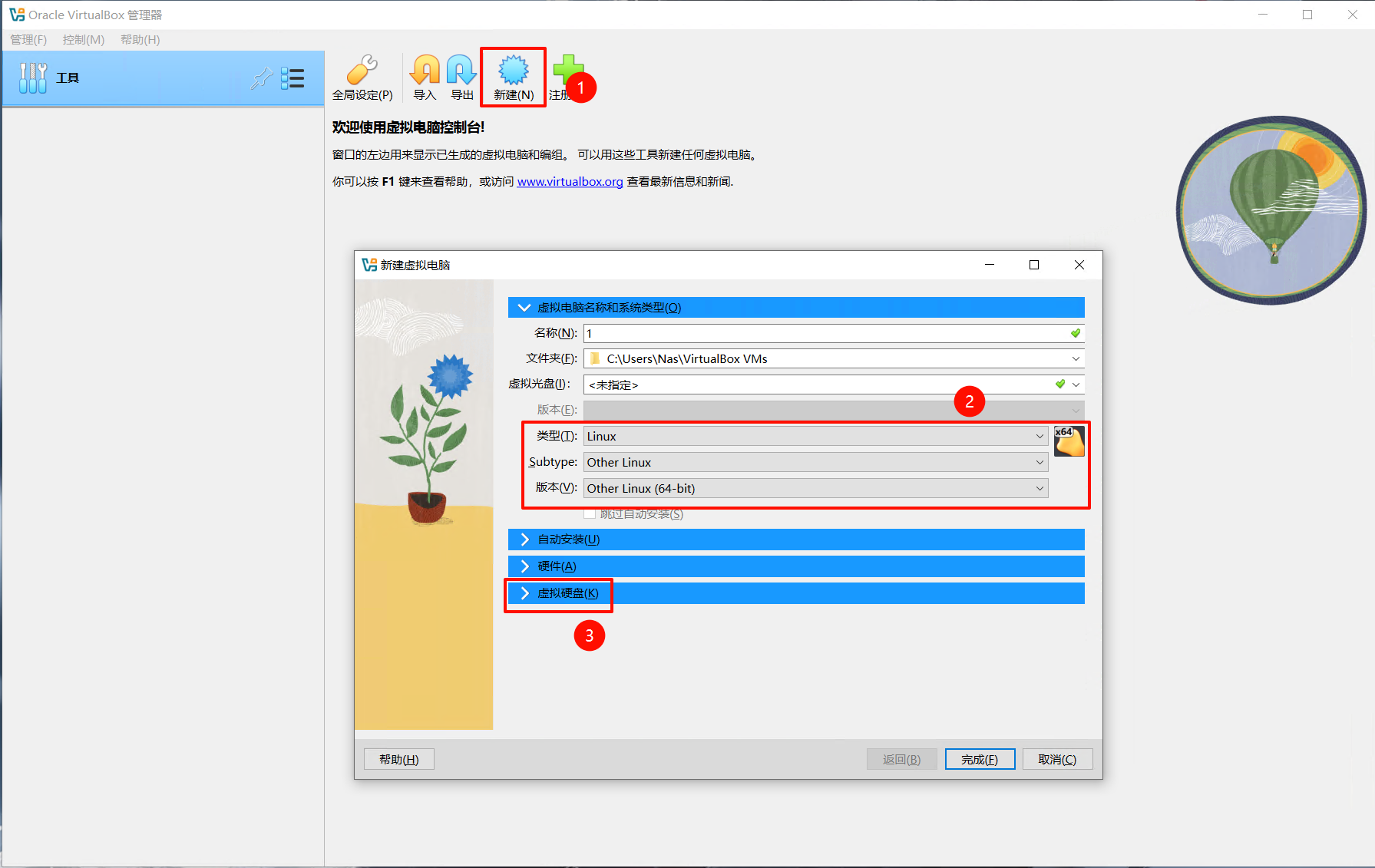
选择使用已有硬盘,然后点击右侧按钮,
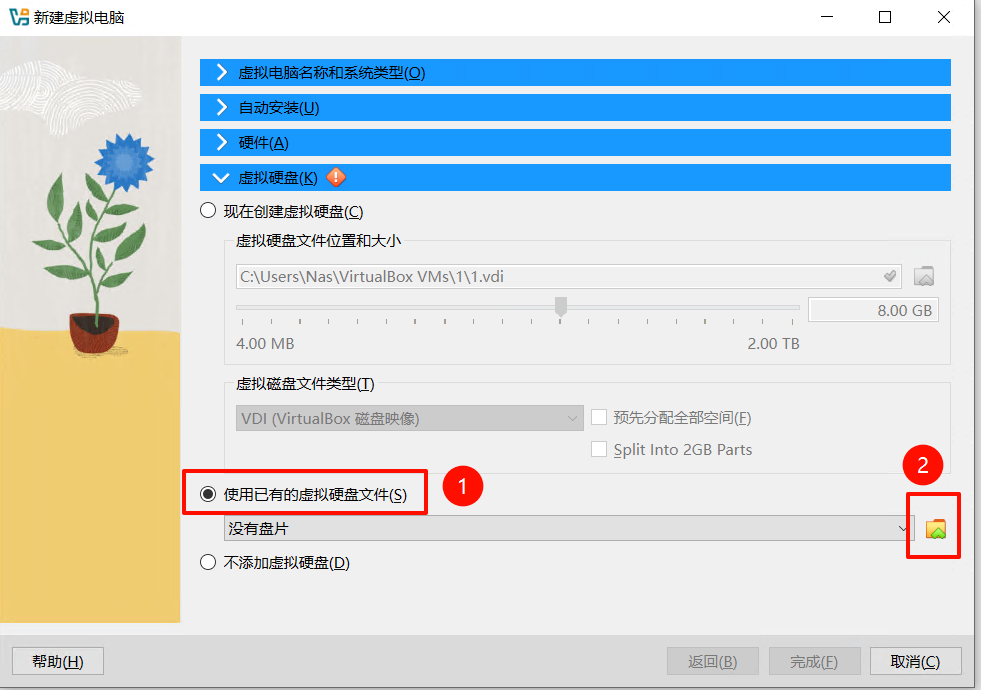
点击注册,然后选择模拟器A目录下的data.vdi (位置位于/MUMU/vms/对应的多开文件夹)
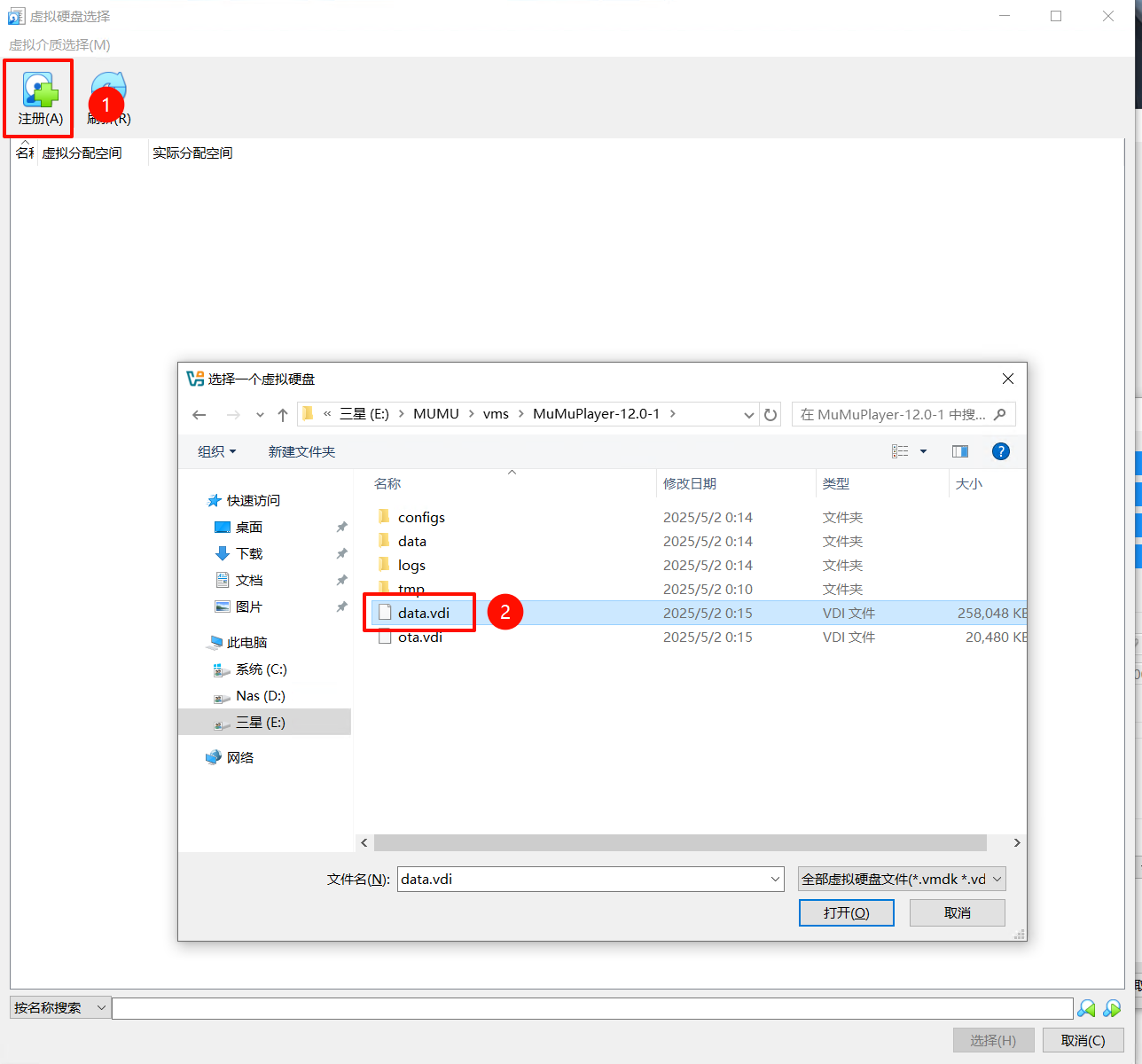
点击打开-选择-完成,然后回到VirtualBox首页
点击管理-工具-虚拟介质管理
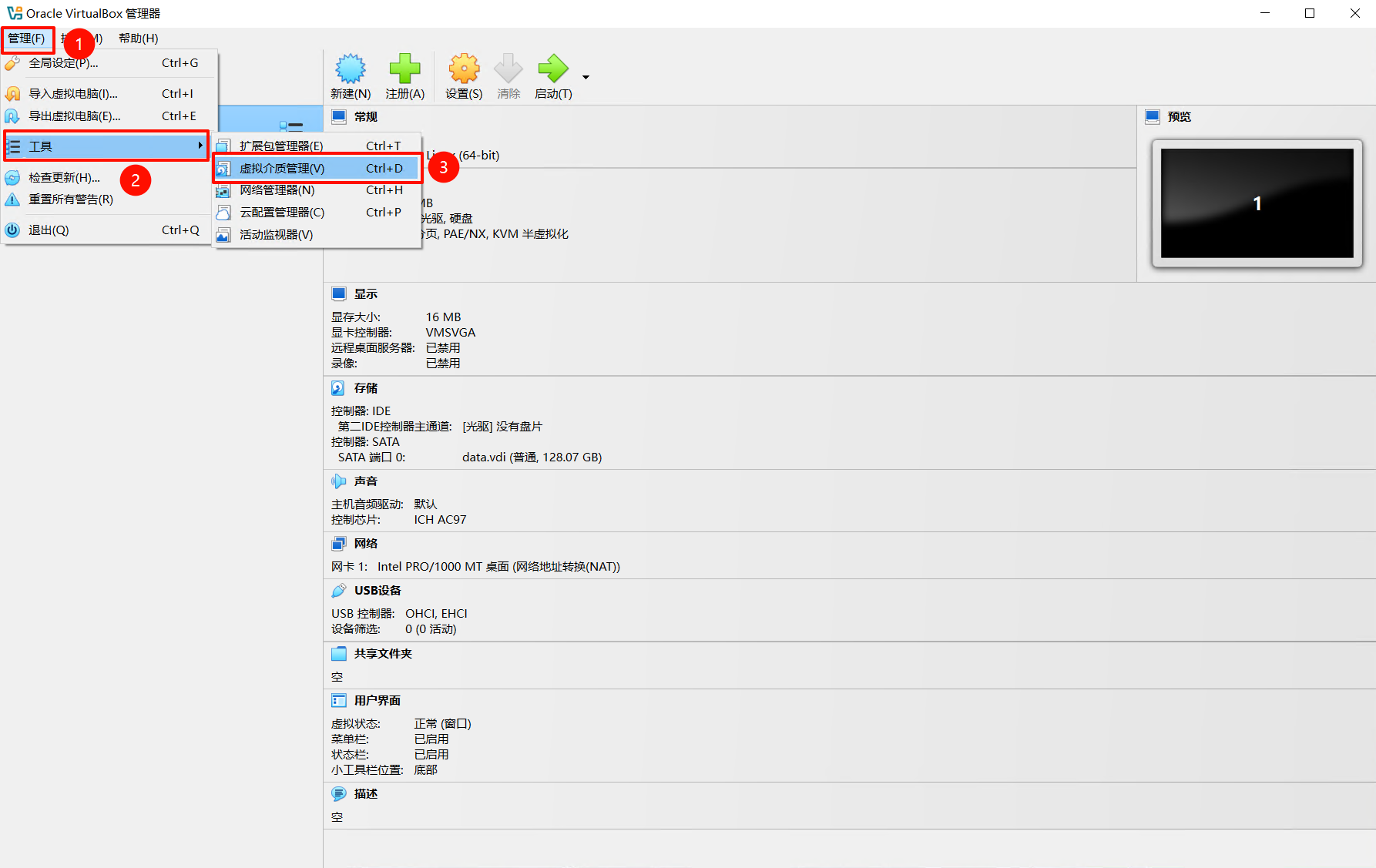
更改此处为要扩容的大小,然后点击应用。
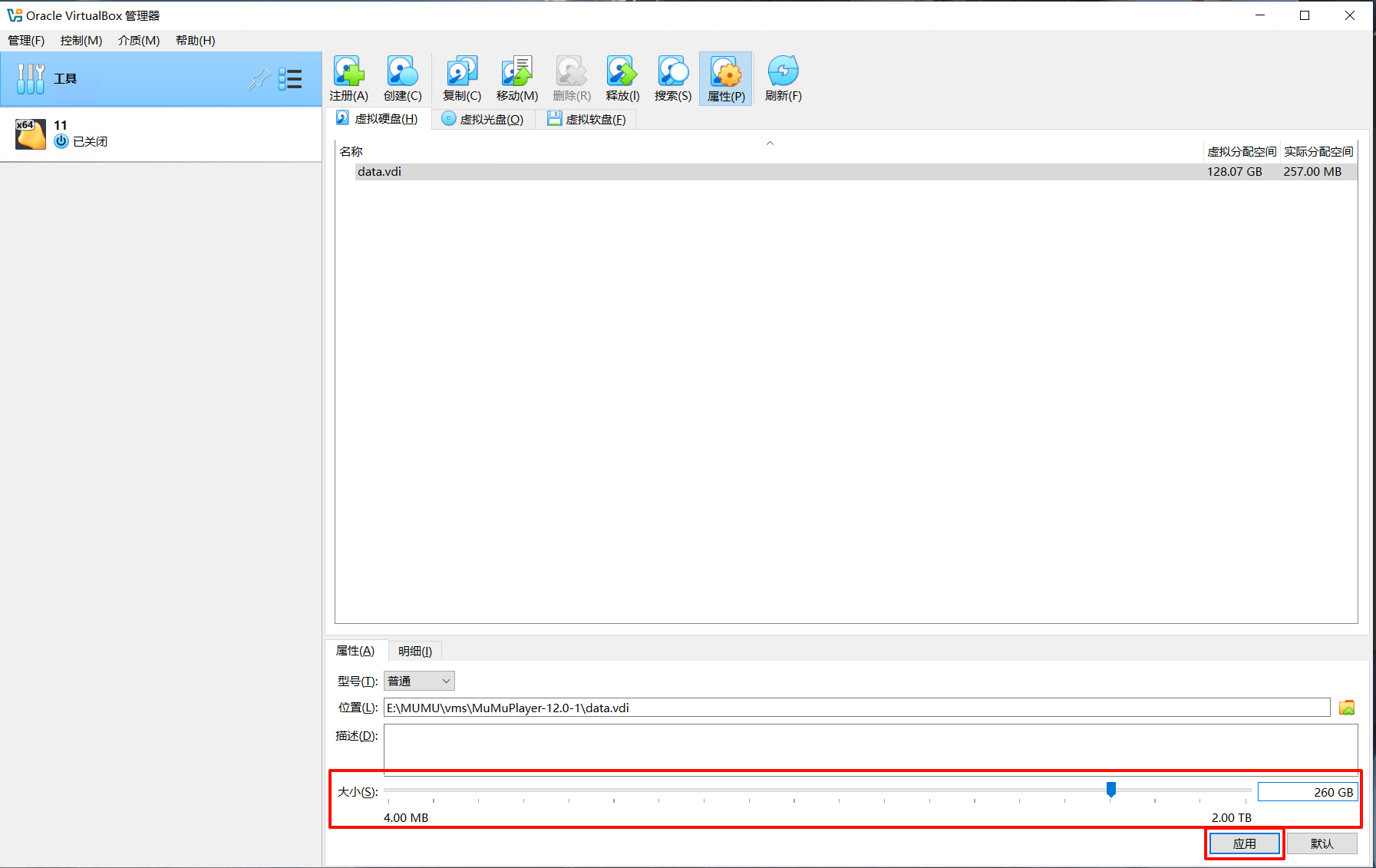
接下来打开Disk Genius
选择磁盘-打开虚拟磁盘文件
将模拟器A与模拟器B的data.vdi文件均打开
选中模拟器A的磁盘文件,右键-删除分区文件,将主分区删除
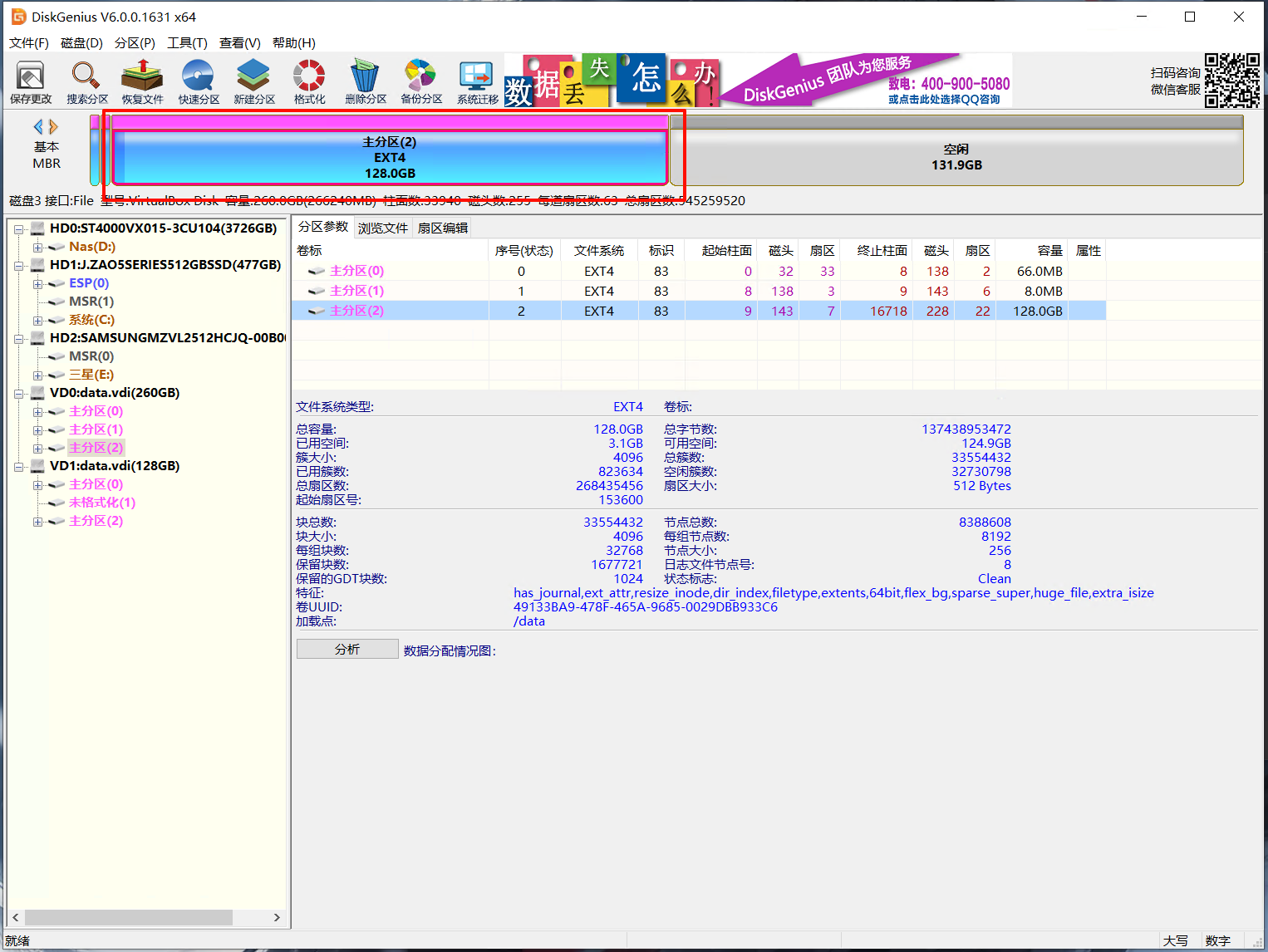
然后右键空闲分区,选择建立新分区-确认
右键未格式化分区-格式化当前分区
接着右键模拟器B的最大那个主分区-克隆分区
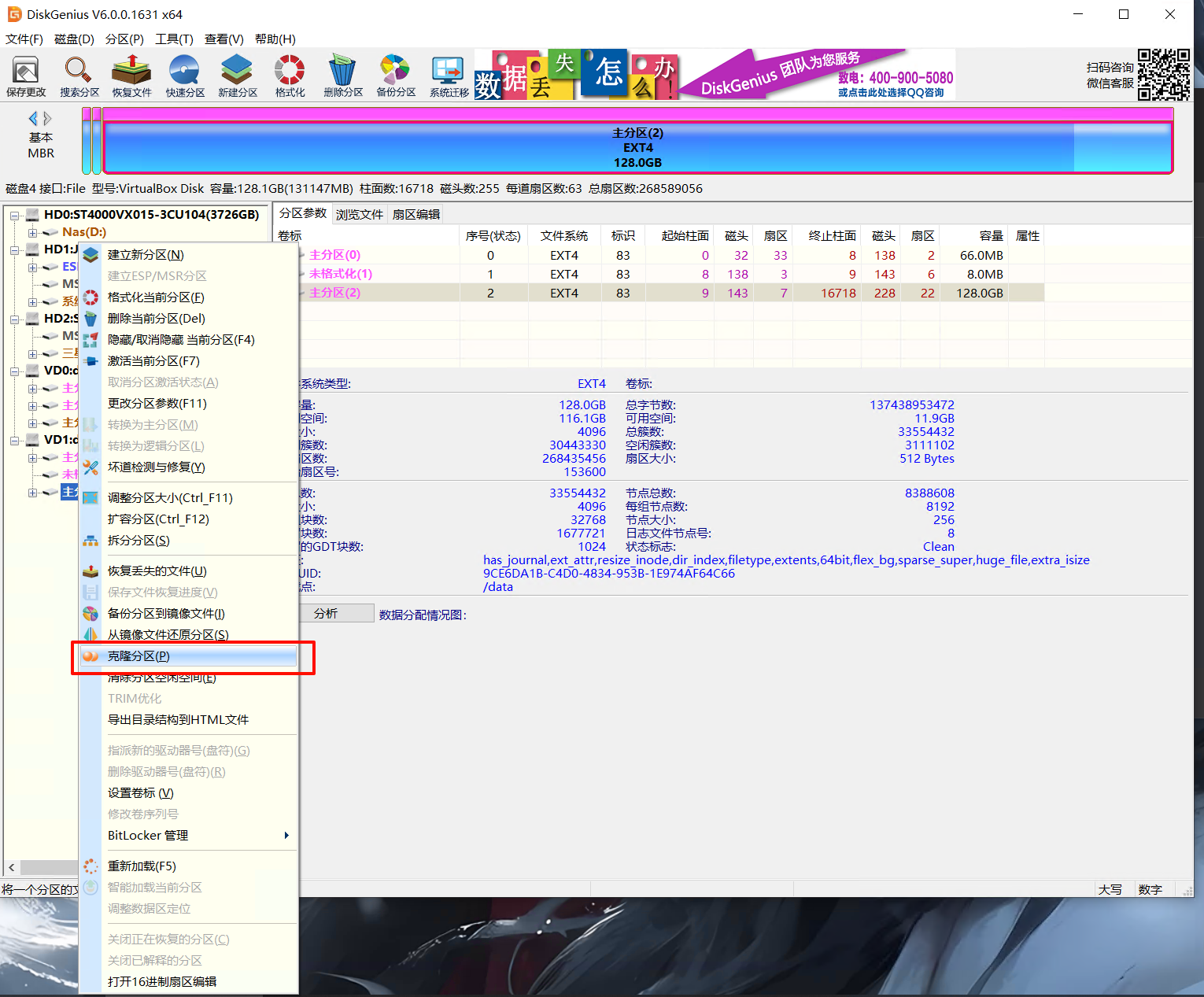
将目标分区选择为已经扩容的模拟器A的分区,点击确认
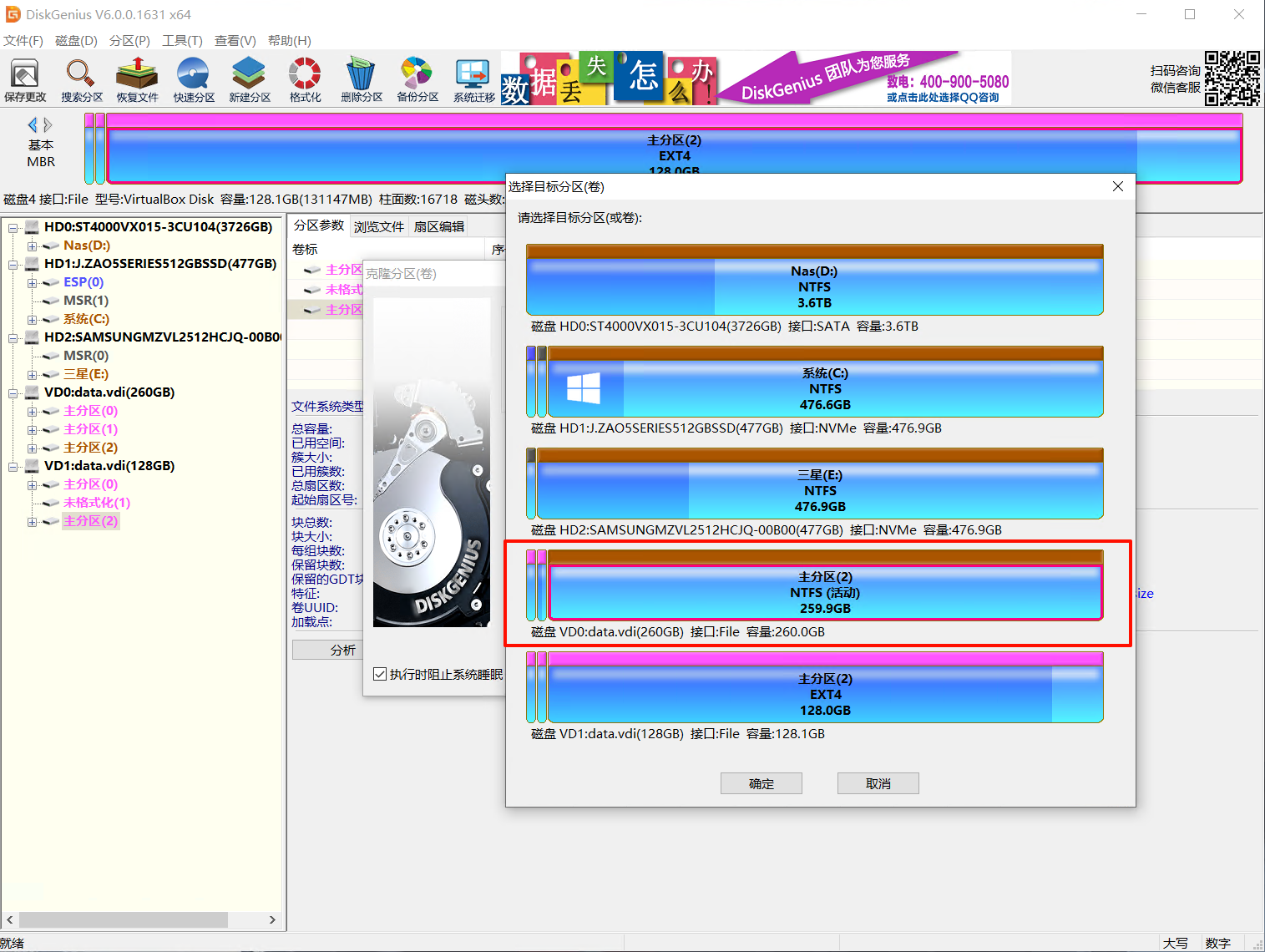
点击开始-确认
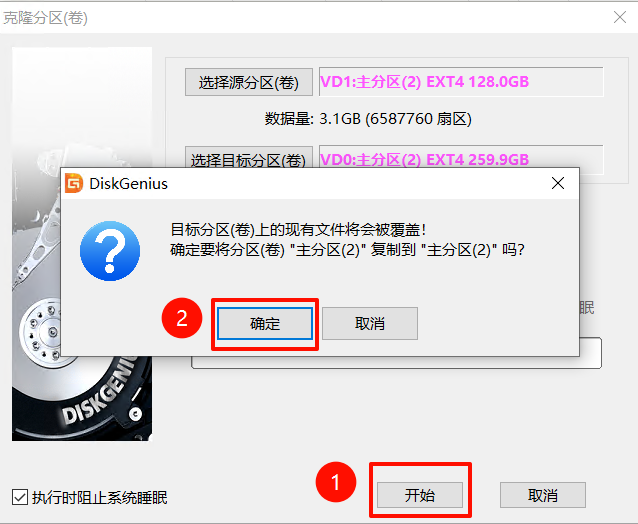
等待克隆完成,点击完成。此时已经扩容成功